Windows Ready Print
Microsoft Windows Ready Print, Windows Protected Print (WPP) e dispositivi Canon
Microsoft Windows Ready Print rappresenta un cambiamento significativo verso un ecosistema di stampa più sicuro, standardizzato e senza driver basato su IPP Class Driver e Windows Protected Print (WPP). Sebbene queste tecnologie offrano vantaggi in termini di sicurezza, gestione e compatibilità, in particolare per i dispositivi basati su ARM, possono anche limitare l'accesso alle funzionalità avanzate delle stampanti Canon, alle capacità di monitoraggio dei dispositivi, alle ottimizzazioni della qualità di stampa e alle integrazioni con le applicazioni. Le organizzazioni dovrebbero iniziare fin da subito a testare e valutare i propri ambienti di stampa per garantire una transizione senza problemi, mentre i driver specifici Canon sono ancora disponibili e supportati.
-
Microsoft sta trasformando l'esperienza di stampa di Windows con l'introduzione di Windows Ready Print (formalmente Modern Print Platform) e Windows Protected Print (WPP). Queste modifiche sono state progettate per migliorare la sicurezza, semplificare la gestione della stampante e ridurre la dipendenza dai driver della stampante specifici del produttore.
Nell'ambito di questa transizione, Windows utilizza sempre più spesso il proprio driver integrato Internet Printing Protocol IPP Class invece dei driver specifici della stampante forniti da produttori come Canon.
Per le organizzazioni che si affidano ai dispositivi Canon, la comprensione di queste modifiche è essenziale per garantire un accesso continuo alle funzioni di stampa e ai flussi di lavoro principali.
-
Windows Protected Print (WPP) è l'architettura di stampa di nuova generazione di Microsoft progettata per offrire un'esperienza di stampa più sicura e standardizzata.
Quando WPP è attivata:
- È possibile utilizzare solo il driver IPP Class integrato di Microsoft
- I driver di stampa di terze parti vengono rimossi automaticamente
- L'installazione dei driver di stampa di terze parti è bloccata
- La sicurezza della stampa viene migliorata riducendo la superficie di attacco associata ai driver di stampa tradizionali
WPP funziona insieme a Windows Ready Print, il metodo preferito da Microsoft per comunicare con le stampanti utilizzando:
- Driver IPP (Internet Printing Protocol)
- Scansione eSCL (uno standard di scansione Mopria®)
- Universal Print (il servizio di stampa basato su cloud di Microsoft)
L'obiettivo a lungo termine è quello di abbandonare i driver di stampa specifici dei dispositivi e di adottare un modello di stampa standardizzato e senza driver.
- È possibile utilizzare solo il driver IPP Class integrato di Microsoft
-
Il driver IPP Class è il driver di stampa generico di Microsoft che supporta le stampanti abilitate per IPP.
Vantaggi
- Integrato direttamente in Windows
- Compatibile con Windows Ready Print
- Completamente supportato da Windows Protected Print
- Supporta i dispositivi Windows basati su ARM
- Funziona con le stampanti certificate Mopria®
Limitazioni
Come driver generico, il driver di classe IPP non fornisce l'accesso a tutte le funzionalità specifiche del produttore.
Rispetto ai driver dedicati di Canon, gli utenti possono sperimentare:
- Meno impostazioni di stampa e opzioni di configurazione
- Riduzione dei controlli di ottimizzazione della qualità di stampa
- Informazioni limitate sullo stato del dispositivo e sul monitoraggio
- Accesso ridotto alle funzioni di manutenzione e gestione
- Integrato direttamente in Windows
-
Quando Windows installa il driver Microsoft IPP Class invece di un driver specifico Canon, alcune funzioni potrebbero non essere disponibili.
Funzioni di stampa
Si potrebbero notare queste situazioni:
- Meno selezioni di tipi di carta
- Opzioni di formato carta ridotte
- Funzioni mancanti di layout avanzato e finitura
- Impostazioni di personalizzazione di stampa limitate
Monitoraggio dispositivi
Le seguenti informazioni potrebbero non essere più disponibili:
- Segnalazione del livello di inchiostro o toner
- Stato della vaschetta di manutenzione (se applicabile)
- Avvertenze e notifiche di errore del dispositivo
- Informazioni dettagliate sullo stato della stampante
Compatibilità software Canon
Alcune applicazioni Canon si basano sulle funzionalità dei driver specifici di Canon e potrebbero non funzionare correttamente quando si utilizza il driver IPP Class.
Gli esempi includono:
- Easy-PhotoPrint Editor
- PosterArtist
- Meno selezioni di tipi di carta
-
Canon informa che la qualità di stampa potrebbe variare quando si utilizza il driver Microsoft IPP Class al posto dei driver di stampa dedicati di Canon.
Le organizzazioni con requisiti di stampa di alta qualità o specializzati devono testare accuratamente la qualità dei risultati prima di adottare un ambiente esclusivamente IPP.
-
L'adozione di dispositivi Windows basati su ARM, inclusi i sistemi basati su processori Snapdragon®, continua a diffondersi.
Questo porta a un'ulteriore considerazione per gli ambienti di stampa Canon.
Elementi chiave
I driver di stampa Canon tradizionali sono stati progettati principalmente per le architetture dei processori Intel e AMD e in genere non sono disponibili per i dispositivi Windows ARM.
Di conseguenza:
- I PC Windows basati su ARM utilizzano il driver Microsoft IPP Class
- La stampa è supportata quando i dispositivi Canon offrono la compatibilità Mopria®
- Le organizzazioni che pianificano le implementazioni ARM devono convalidare in anticipo i requisiti di stampa
- I PC Windows basati su ARM utilizzano il driver Microsoft IPP Class
-
La maggior parte delle stampanti Canon più moderne supporta gli standard di stampa Mopria®, contribuendo a garantire la compatibilità con:
- Windows Ready Print
- Il driver Microsoft IPP Class
- Windows Protected Print
Per confermare la compatibilità, consultare l'elenco dei prodotti certificati ufficiale di Mopria®.
- Windows Ready Print
-
Come aiuto nella risoluzione dei problemi di funzionalità quando si utilizza il driver Microsoft IPP Class, Canon fornisce l'app Canon Print Assistant, disponibile tramite Microsoft Store.
Vantaggi
L'applicazione può fornire:
- Funzionalità di stampa avanzate
- Impostazioni e controlli specifici per Canon
- Integrazione migliorata negli ambienti Windows Ready Print
In molti casi, Windows scarica e installa automaticamente l'applicazione quando viene rilevato un dispositivo Canon supportato.
Per ulteriori informazioni sull'app Canon Print Assistant, fare clic qui.
- Funzionalità di stampa avanzate
-
Per determinare se Windows utilizza il driver Microsoft IPP Class:
Windows 11
- Aprire [Settings/Impostazioni]
- Selezionare [Bluetooth & devices/Bluetooth e dispositivi]
- Scegliere [Printers & Scanners/Stampanti e scanner]
- Selezionare la stampante
- Aprire [Printer Properties/Proprietà stampante]
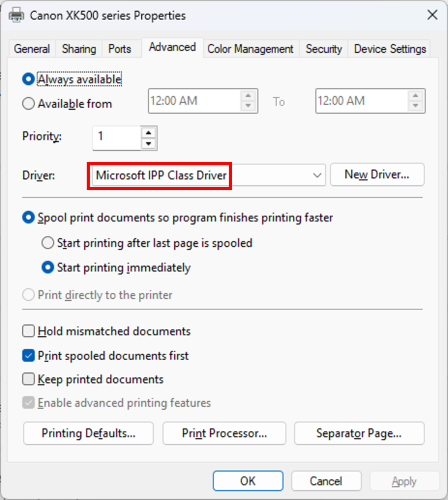
- Selezionare la scheda [Advanced/Avanzate]
- Controllare il campo [Driver]
Se il driver visualizzato è [Microsoft IPP Class Driver/Driver Microsoft IPP Class], Windows utilizza il driver generico di Microsoft anziché un driver specifico di Canon.
Ad esempio:
- Aprire [Settings/Impostazioni]
-
A partire da luglio 2026, per impostazione predefinita le nuove installazioni di stampanti utilizzeranno Windows Ready Print, se supportato.
Quando è attivato:
- Windows assegna la priorità al driver Microsoft IPP Class
- I driver specifici di Canon potrebbero non essere installati automaticamente
- Le nuove installazioni di stampanti in genere utilizzano il framework di stampa preferito di Microsoft
- Windows assegna la priorità al driver Microsoft IPP Class
-
Se l'ambiente richiede funzionalità specifiche di Canon, gli amministratori possono disattivare la preferenza Windows Ready Print.
Fasi
- Accedere con un account amministratore
- Aprire [Settings/Impostazioni]
- Accedere a [Bluetooth & devices → Printers & scanners/Bluetooth e dispositivi → Stampanti e scanner]
- Individuare [Default install printers using Windows Ready Print/Installa stampanti per impostazione predefinita tramite Windows Ready Print]
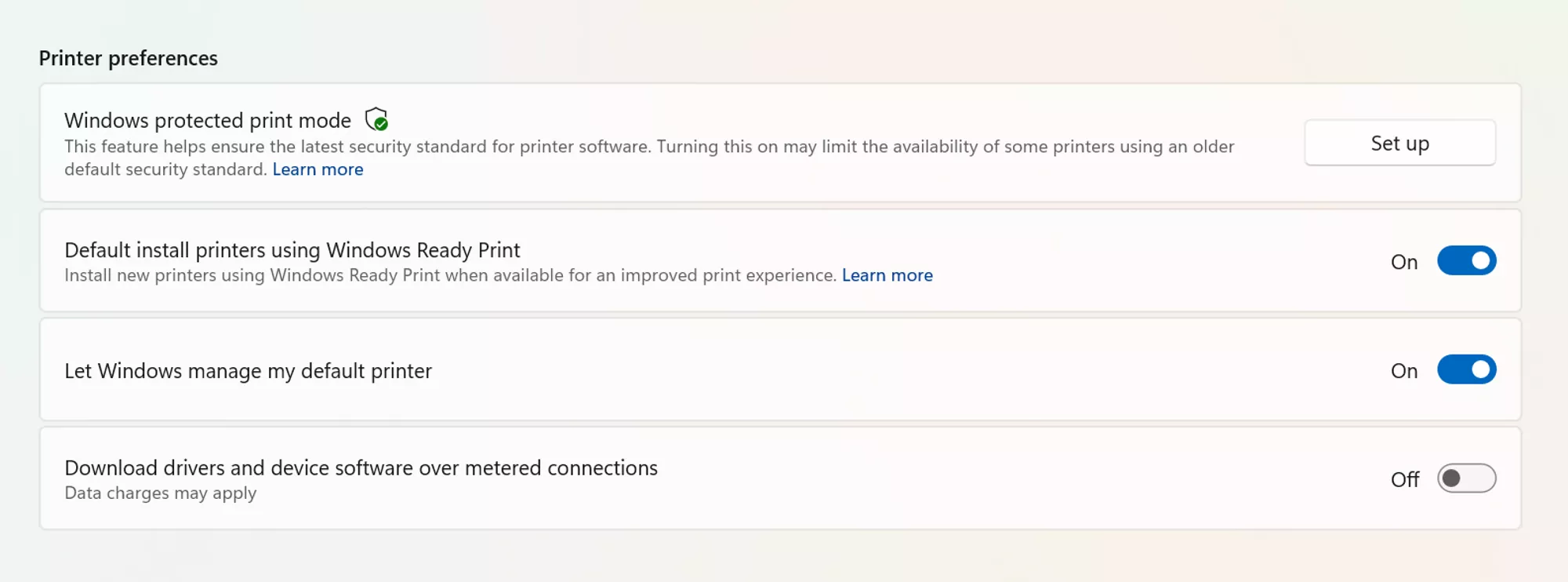
- Modificare l'impostazione da On a Off
- Rimuovere e reinstallare la stampante, se necessario
- Riavviare il computer
Questa operazione consente a Windows di installare e utilizzare i driver supportati specifici di Canon, ove disponibili.
Per disattivare questa funzione tramite [Group Policy/Criteri di gruppo], accedere a:
- Avviare [Group Policy Editor/Editor Criteri di gruppo]
- Accedere a [Local Computer Policy → Administrative Templates → Printers/Criteri computer locale→ Modelli amministrativi → Stampanti]
- Individuare e selezionare [Configure Windows Ready Print driver ranking/Configura classificazione driver di stampa Windows Ready], quindi fare doppio clic per aprirlo
- Selezionare [Disabled/Disattivato] (per disattivare la selezione del driver Windows Ready Print)
- Selezionare [Apply/Applica]
- Selezionare OK
- Accedere con un account amministratore
-
Nel breve termine
Sì.
Windows Protected Print è attualmente disattivato per impostazione predefinita, consentendo alle organizzazioni di continuare a utilizzare i driver Canon laddove supportati.
Nel lungo termine
La direzione scelta da Microsoft è chiara: la stampa Windows si sta spostando verso la stampa basata su IPP senza driver tramite Windows Ready Print.
Sebbene Microsoft non abbia annunciato una data finale obbligatoria per la transizione, le organizzazioni dovrebbero iniziare a valutare l'impatto e prepararsi alla futura adozione.
-
Per prepararsi all'evoluzione dell'ecosistema di stampa Microsoft, le organizzazioni dovrebbero effettuare le seguenti operazioni:
1. Verifica dell'infrastruttura delle stampanti esistente
Identificare:
- Dispositivi Canon in uso
- Dipendenze dei driver
- Flussi di lavoro di stampa critici
2. Prova della stampa IPP
Verificare che i principali processi aziendali fondamentali funzionino correttamente utilizzando il driver Microsoft IPP Class.
3. Valutare i requisiti di qualità di stampa
Prestare particolare attenzione ai reparti che richiedono finiture avanzate o risultati di alta qualità.
4. Rivedere le strategie dei dispositivi ARM
Se vengono introdotti dispositivi Windows basati su ARM, verificare che la compatibilità della stampante sia stata convalidata.
5. Implementare Canon Print Assistant
Se sono necessarie funzionalità aggiuntive, prendere in considerazione la possibilità di implementare l'applicazione Companion di Canon.
6. Valutare l'adozione di WPP
Determinare se WPP deve essere abilitato in base ai requisiti di sicurezza e agli impatti operativi.
7. Creare una roadmap di migrazione
Sviluppare un piano strutturato prima che Windows Ready Print di Microsoft diventi lo standard predefinito per tutti gli ambienti aziendali.
- Dispositivi Canon in uso
Potrebbero anche interessarti...
Contattaci
Contattaci per ricevere assistenza tramite telefono o e-mail
Assistenza e riparazione
Prenota un servizio, invia un prodotto per la riparazione o scopri di più sul nostro processo di assistenza e riparazione
Riciclaggio
Ulteriori informazioni sul programma di riciclaggio delle cartucce Canon
Account Canon
Registra il tuo prodotto e gestisci l'account Canon