Guida di Apple AirPrint
Come si stampa dal dispositivo Apple sulla stampante PIXMA?
Utilizzare questa guida per assistenza durante la stampa dal dispositivo Mac o iOS (iPad, iPhone o iPod Touch) sulle stampanti PIXMA compatibili con AirPrint.
AirPrint consente la stampa immediata di foto, e-mail, pagine Web e documenti dai dispositivi Mac e iOS, senza dover installare driver o scaricare software. È sufficiente selezionare una stampante AirPrint e stampare.
Per utilizzare AirPrint, è necessario disporre di una stampante PIXMA compatibile con AirPrint e di uno dei seguenti dispositivi Apple:
Mac
- OS X 10.7 (Lion) o versioni successive
- MacOS
iOS (versione in esecuzione 4.2 o successiva)
- iPad
- iPhone
- iPod touch
Il dispositivo Apple e la stampante PIXMA che si desidera utilizzare devono essere collegati alla stessa rete wireless (a volte denominata WLAN). Consultare le guide alla configurazione della connessione wireless PIXMA per assistenza nel collegamento della stampante PIXMA.
-
Stampa tramite un dispositivo iOS
Nota: le seguenti schermate sono state acquisite con un iPhone con iOS12.3.1. Il layout può differire leggermente dalla visualizzazione a seconda del dispositivo e della versione iOS installata, tuttavia la funzionalità sarà la stessa.
- Verificare che la stampante Canon PIXMA sia accesa e collegata alla stessa rete wireless (a volte denominata WLAN) del dispositivo Apple.
Consultare le guide alla configurazione della connessione wireless PIXMA per assistenza nel collegamento della stampante PIXMA. - Da un'applicazione sul dispositivo, toccare [
 ,
,  o
o  ] (a seconda della versione iOS installata) per visualizzare le opzioni di menu, quindi navigare e toccare l'icona [Print/Stampa].
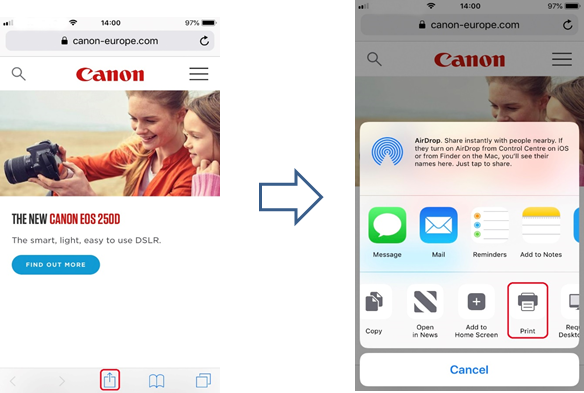
- Da [Opzioni della stampante] selezionare il modello PIXMA che si desidera utilizzare
(in questo esempio, utilizzeremo la serie TS9100).
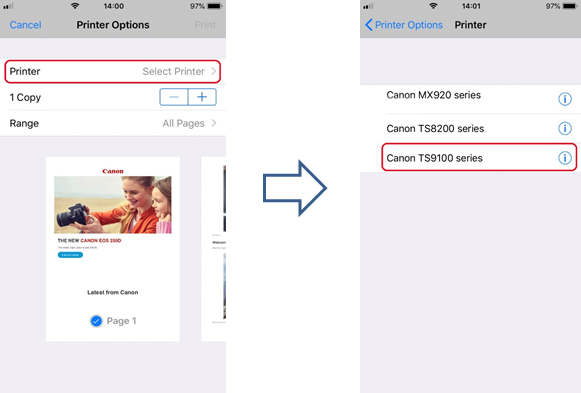
Nota: verificare di trovarsi nella zona di copertura della stampante. Verranno visualizzate tutte le stampanti AirPrint all'interno della copertura.
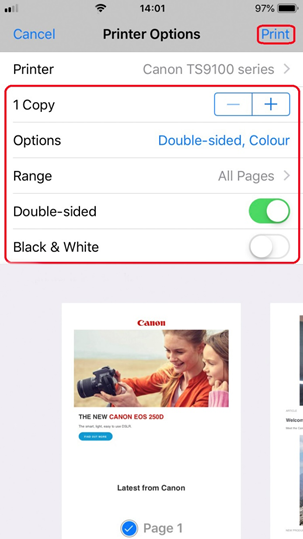
- Selezionare il numero di copie desiderato e toccare [Options/Opzioni] se si desidera modificare le stampe fronte/retro, le impostazioni del colore, ecc.
Quando si è pronti, toccare [Print/Stampa] per avviare la stampa.
Importante:
Alcune applicazioni non supportano AirPrint e alcune opzioni della stampante potrebbero non essere visualizzate. Se l'applicazione non consente di accedere alle opzioni della stampante, non è possibile stampare dall'applicazione.
Nota:
Le opzioni della stampante possono variare a seconda dell'applicazione e della stampante in uso. Normalmente, quando si tocca stampa e si sceglie un nome di modello, le opzioni della stampante visualizzate includono fino a quattro opzioni:
- Stampante: selezionare un modello che può essere utilizzato sulla rete wireless o WLAN
- Copie: selezionare il numero di copie di stampa
- Stampa fronte/retro: se il modello supporta la stampa fronte/retro, è possibile selezionare Attivato o Disattivato
- Intervallo: l'intervallo di pagine può essere usato solo con applicazioni e tipi di file specifici (ad esempio i file PDF)
- Colore: selezionare [Black & White/Bianco e nero] per attivare la stampa monocromatica.
- Formato carta: per i modelli PIXMA lanciati prima della seconda metà del 2016, il formato carta viene selezionato automaticamente in base alla app utilizzata sul dispositivo Apple e alla regione nella quale AirPrint viene utilizzata.
Quando viene utilizzata l'applicazione foto di Apple, il formato carta predefinito è 4"x6" o KG.
Quando vengono stampati documenti dal browser Safari di Apple, il formato della carta predefinito in Europa è A4.
Per le stampanti rilasciate dopo il 2016, viene impostato direttamente il formato carta sulla stampante (mediante il pannello operativo).
Importante:
L'applicazione può supportare diversi formati cartaIn caso di problemi con la stampante PIXMA durante l'uso di Apple AirPrint, consultare la sezione di risoluzione dei problemi di questa guida.
- Verificare che la stampante Canon PIXMA sia accesa e collegata alla stessa rete wireless (a volte denominata WLAN) del dispositivo Apple.
-
Stampa con AirPrint su Mac
L'aspetto/layout può differire leggermente dalla propria visualizzazione a seconda della versione del sistema operativo installata, tuttavia la funzionalità sarà la stessa.
- Verificare che la stampante Canon sia accesa e collegata alla stessa rete wireless (a volte denominata WLAN) del Mac.
- Fare doppio clic sull'icona delle preferenze di sistema
 o scegliere Menu Apple > Preferenze di sistema.
 - Fare clic sull'icona "Stampanti e scanner".
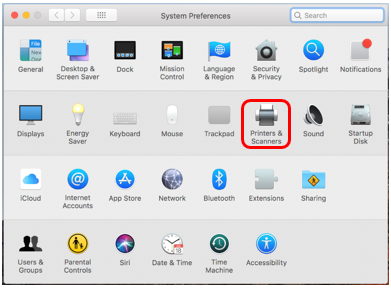
- Fare clic sul simbolo "+".
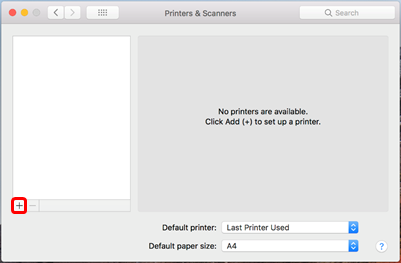
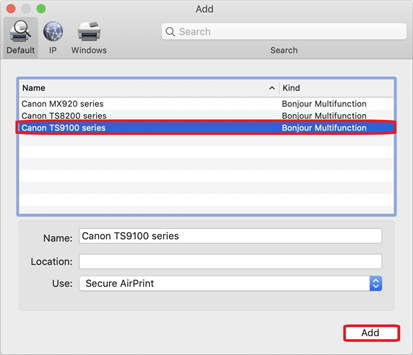
- Selezionare la stampante AirPrint da aggiungre, quindi fare clic su "Aggiungi".
(in questo esempio è stata selezionata la serie TS9100).
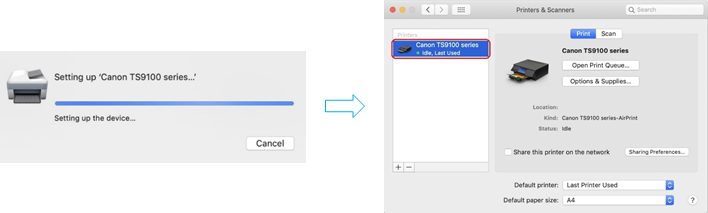
- La stampante selezionata verrà aggiunta all'elenco delle stampanti.
In caso di problemi con la stampante PIXMA durante l'uso di Apple AirPrint, consultare la sezione di risoluzione dei problemi di questa guida. - Una volta aggiunta, per stampare utilizzando la stampante AirPrint all'interno di un'applicazione, fare clic su "File", quindi su "Stampa".
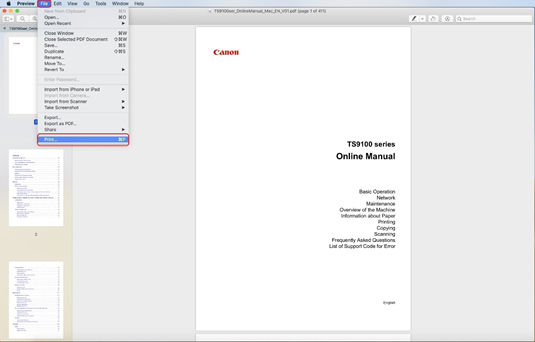
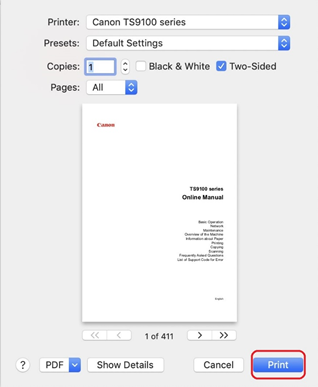
- Con la stampante appena aggiunta selezionata, configurare le impostazioni di stampa necessarie (copie, ecc.) e fare clic su "Stampa".
-
Verifica dello stato della stampa
Durante la stampa, viene visualizzata l'icona [Print Centre] nell'elenco delle applicazioni utilizzate di recente, che può essere utilizzata per verificare l'avanzamento della stampa.
- Per visualizzare l'elenco delle app utilizzate di recente, premere il pulsante [Home] sul dispositivo Apple due volte (per iPhone X, trascinare dalla parte inferiore dello scherme e sospendere).
Viene visualizzata l'icona [Print Centre]. - Selezionare il processo mostrato per visualizzare il riepilogo di stampa.
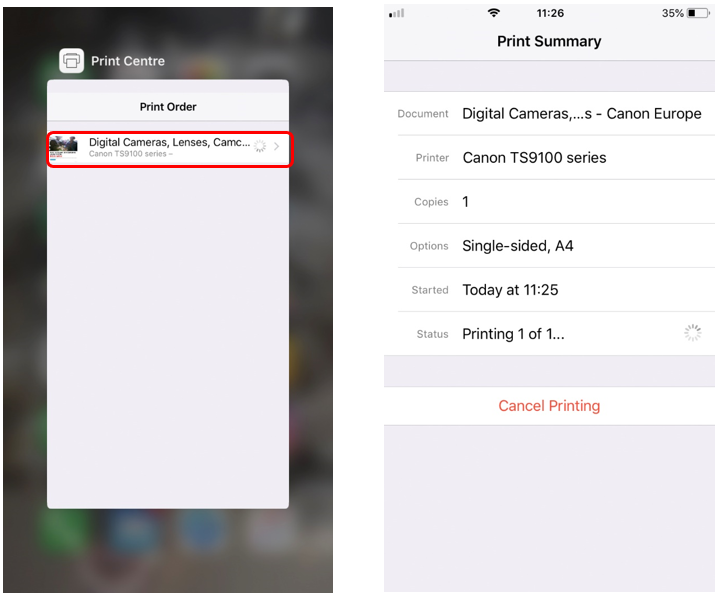
Nota: Print Center è disponibile solo quando la stampa è in corso.
- Per visualizzare l'elenco delle app utilizzate di recente, premere il pulsante [Home] sul dispositivo Apple due volte (per iPhone X, trascinare dalla parte inferiore dello scherme e sospendere).
-
Eliminazione di un processo di stampa
Per eliminare un processo di stampa con AirPrint, utilizzare uno dei due metodi seguenti:
- Dalla stampante: se la stampante dispone di un monitor LCD, utilizzare il pannello di controllo per annullare il processo di stampa.
Se la stampante non dispone di un monitor LCD, premere il pulsante [Interrompi] per annullare il processo di stampa.
- Da un dispositivo iOS: premere due volte il pulsante [Home] (per iPhone X, trascinare verso l'alto dalla parte inferiore dello schermo e sospendere) e toccare l'icona [Print Centre] per visualizzare il [Print Summary/Riepilogo stampe] come mostrato di seguito.
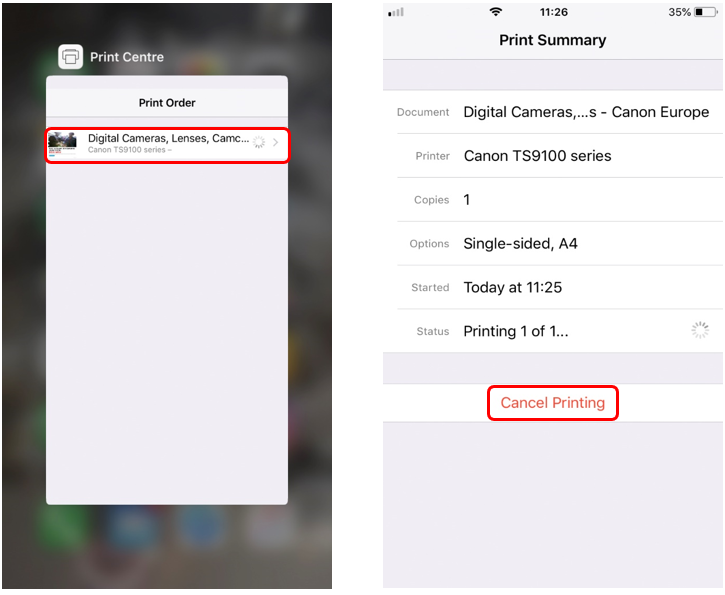
- Sulla schermata [Print Summary/Riepilogo stampe] è possibile quindi toccare [Cancel Printing/Annulla stampa] per annullare il processo di stampa corrente.
In caso di problemi con la stampante PIXMA durante l'uso di Apple AirPrint, consultare la sezione di risoluzione dei problemi di questa guida.
- Dalla stampante: se la stampante dispone di un monitor LCD, utilizzare il pannello di controllo per annullare il processo di stampa.
-
Come si effettua una scansione sul computer Mac dalla stampante PIXMA o dallo scanner LiDE utilizzando AirPrint?
Per eseguire la scansione di documenti mediante il Mac, attenersi alla procedura descritta di seguito:
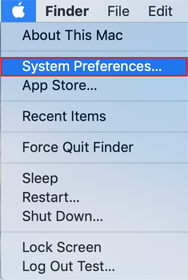
- Fare clic sul menu [Apple]:
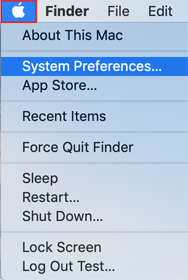
- Quindi fare clic su [Preferenze di sistema]:
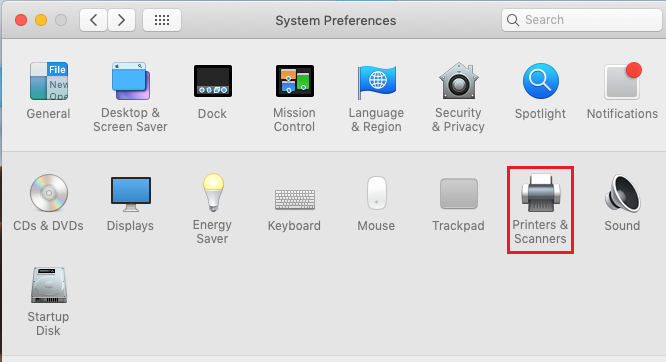
- Fare clic su [Stampanti e scanner]:
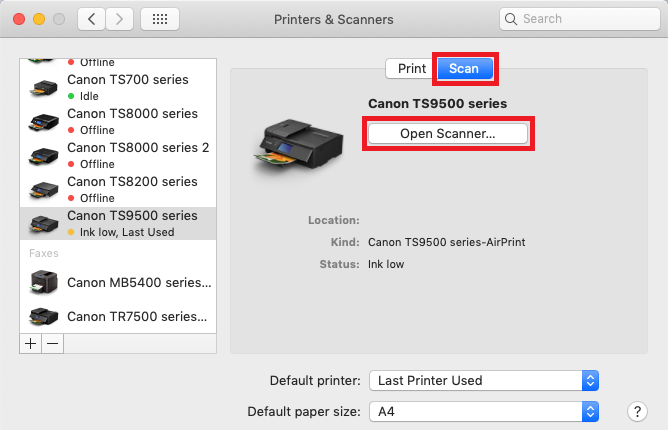
- Fare clic su [Scansiona], quindi fare clic su [Apri scanner]:
- Nella finestra di scansione, fare clic su [Mostra dettagli]:
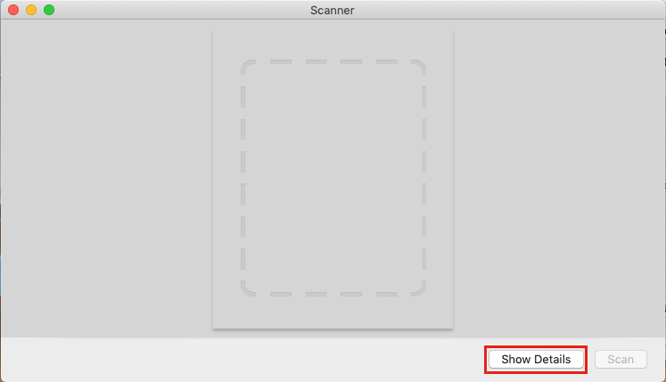
- Dopo il completamento della scansione panoramica, si dovrebbe essere in grado di modificare le impostazioni come richiesto, quindi fare clic su [Scansiona]:
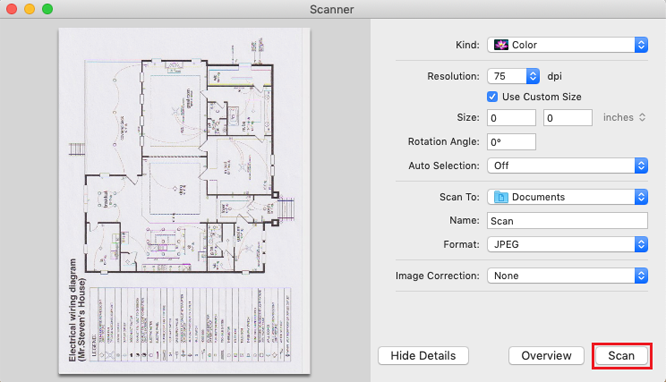
- Fare clic sul menu [Apple]:
-
Se non si riesce a visualizzare la propria stampante AirPrint nell'elenco:
- Innanzitutto, verificare che la stampante PIXMA sia compatibile con AirPrint facendo clic Qui.
- Dopo aver acceso la stampante, potrebbero essere necessari alcuni minuti prima che la stampante sia in grado di comunicare tramite una connessione di rete wireless (o WLAN). Confermare che la stampante sia collegata alla rete wireless (o WLAN) e quindi provare a eseguire la stampa. Consultare le guide alla configurazione della connessione wireless PIXMA per assistenza nel collegamento della stampante PIXMA.
- Se il servizio Bonjour sulla stampante è disattivato, AirPrint non può essere utilizzato. Il servizio Bonjour è attivato per impostazione predefinita di fabbrica, pertanto dovrebbe essere attivato a meno che non siano state apportate delle modifiche in precedenza. È possibile controllare lo stato del servizio Bonjour sulla stampante effettuando la stampa delle informazioni di impostazione di rete. La procedura per effettuare questa operazione varia a seconda del modello in uso, consultare il manuale dell'utente per le istruzioni. Se non si dispone del manuale dell'utente è possibile scaricarlo selezionando il prodotto in uso dalla pagina della gamma di prodotti PIXMA.
- Verificare di disporre degli ultimi aggiornamenti installati per il proprio sistema operativo.
- Alcuni modelli di PIXMA precedenti richiedono un aggiornamento del firmware per supportare AirPrint. Verificare che la stampante abbia installato il firmware più recente. Per i dettagli su come aggiornare il firmware, consultare il manuale utente del prodotto in uso. Se non si dispone del manuale dell'utente è possibile scaricarlo selezionando il prodotto in uso dalla pagina della gamma di prodotti PIXMA.
Se il documento non viene stampato, verificare quanto segue:
- Verificare che la stampante sia collegata alla stessa rete wireless (WLAN) del Mac. Consultare le guide alla configurazione della connessione wireless PIXMA per assistenza nel collegamento della stampante PIXMA.
- Verificare che la stampante abbia una quantità sufficiente di carta e inchiostro.
- Se la stampante dispone di un monitor LCD, verificare che non vi siano messaggi di errore visualizzati. Se viene visualizzato un messaggio di errore, consultare la pagina dei codici e dei messaggi di errore di PIXMA.
Se si verificano ancora problemi con la stampante PIXMA quando si utilizza Apple AirPrint, contattare il supporto tecnico per ricevere assistenza.
-
Risoluzione dei problemi di AirPrint (iOS)
Se non si riesce a visualizzare la propria stampante AirPrint nell'elenco:
- Innanzitutto, verificare che la stampante PIXMA sia compatibile con AirPrint facendo clic Qui.
- Dopo aver acceso la stampante, potrebbero essere necessari alcuni minuti prima che la stampante sia in grado di comunicare tramite una connessione di rete wireless (o WLAN). Confermare che la stampante sia collegata alla rete wireless e quindi provare a eseguire la stampa.
Consultare le guide alla configurazione della connessione wireless PIXMA per assistenza nel collegamento della stampante PIXMA. - Se il servizio Bonjour sulla stampante è disattivato, AirPrint non può essere utilizzato. Il servizio Bonjour è attivato per impostazione predefinita di fabbrica, pertanto dovrebbe essere attivato a meno che non siano state apportate delle modifiche in precedenza. È possibile controllare lo stato del servizio Bonjour sulla stampante effettuando la stampa delle informazioni di impostazione di rete. La procedura per effettuare questa operazione varia a seconda del modello in uso, consultare il manuale dell'utente per le istruzioni. Se non si dispone del manuale dell'utente è possibile scaricarlo selezionando il prodotto in uso dalla pagina della gamma di prodotti PIXMA.
- Verificare che il dispositivo iOS utilizzi la versione più recente di iOS e che l'applicazione di stampa sia la versione più recente. Per i dettagli, visitare il sito di supporto di Apple.
- Alcuni modelli di PIXMA precedenti richiedono un aggiornamento del firmware per supportare AirPrint. Verificare che la stampante abbia installato il firmware più recente. Per i dettagli su come aggiornare il firmware, consultare il manuale utente del prodotto in uso. Se non si dispone del manuale dell'utente è possibile scaricarlo selezionando il prodotto in uso dalla pagina della gamma di prodotti PIXMA.
Se il documento non viene stampato, verificare quanto segue:
- Verificare che la stampante sia collegata alla stessa rete wireless (WLAN) del dispositivo iOS. Consultare le guide alla configurazione della connessione wireless PIXMA per assistenza nel collegamento della stampante PIXMA.
- Verificare che la stampante abbia una quantità sufficiente di carta e inchiostro.
- Se la stampante dispone di un monitor LCD, verificare che non vi siano codici/messaggi di errore visualizzati. Se viene visualizzato un codice/messaggio di errore, consultare la pagina dei codici e dei messaggi di errore di PIXMA.
- Se il problema persiste, provare a utilizzare un computer per eseguire la stampa e controllare che sia possibile stampare normalmente il documento sulla stampante. Se il documento non può essere stampato, fare riferimento al manuale dell'utente per il modello in uso.
È possibile scaricare il manuale dell'utente selezionando il prodotto in uso dalla pagina della gamma di prodotti PIXMA.
Se si verificano ancora problemi con la stampante PIXMA quando si utilizza Apple AirPrint, contattare il supporto tecnico per ricevere assistenza.
Prodotti compatibili
I prodotti di seguito sono compatibili con Apple AirPrint.
- MAXIFY
- Serie PIXMA E
- Serie PIXMA G
- PIXMA G540
- PIXMA G550
- PIXMA G640
- PIXMA G650
- PIXMA G1420
- PIXMA G1430
- PIXMA G1520
- PIXMA G1530
- PIXMA G2420
- PIXMA G2460
- PIXMA G2470
- PIXMA G2520
- PIXMA G2560
- PIXMA G2570
- PIXMA G3420
- PIXMA G3460
- PIXMA G3470
- PIXMA G3520
- PIXMA G3560
- PIXMA G3570
- PIXMA G3571
- PIXMA G3572
- PIXMA G3590
- PIXMA G4470
- PIXMA G4570
- PIXMA G5040
- PIXMA G5050
- PIXMA G6040
- PIXMA G6050
- PIXMA G7040
- PIXMA G7050
- PIXMA PRO Serie
- Serie PIXMA TR
- Serie PIXMA TS
- PIXMA TS204
- PIXMA TS205
- PIXMA TS304
- PIXMA TS704a
- PIXMA TS705a
- PIXMA TS3140
- PIXMA TS3150
- PIXMA TS3151
- PIXMA TS3340
- PIXMA TS3350
- PIXMA TS3351
- PIXMA TS3352
- PIXMA TS3355
- PIXMA TS3440
- PIXMA TS3450
- PIXMA TS3451
- PIXMA TS3452
- PIXMA TS3550i
- PIXMA TS3551i
- PIXMA TS3640
- PIXMA TS3750i
- PIXMA TS5140
- PIXMA TS5150
- PIXMA TS5151
- PIXMA TS5340
- PIXMA TS5340a
- PIXMA TS5350
- PIXMA TS5350a
- PIXMA TS5350i
- PIXMA TS5351
- PIXMA TS5351a
- PIXMA TS5351i
- PIXMA TS5352
- PIXMA TS5352a
- PIXMA TS5353
- PIXMA TS5353a
- PIXMA TS5355a
- PIXMA TS6140
- PIXMA TS6150
- PIXMA TS6151
- PIXMA TS6240
- PIXMA TS6250
- PIXMA TS6251
- PIXMA TS6340
- PIXMA TS6340a
- PIXMA TS6350
- PIXMA TS6350a
- PIXMA TS6351
- PIXMA TS6351a
- PIXMA TS7440
- PIXMA TS7440a
- PIXMA TS7450
- PIXMA TS7450a
- PIXMA TS7450i
- PIXMA TS7451
- PIXMA TS7451a
- PIXMA TS7451i
- PIXMA TS7640i
- PIXMA TS7650i
- PIXMA TS7740i
- PIXMA TS7750i
- PIXMA TS7450i
- PIXMA TS8140
- PIXMA TS8150
- PIXMA TS8151
- PIXMA TS8152
- PIXMA TS8240
- PIXMA TS8250
- PIXMA TS8251
- PIXMA TS8252
- PIXMA TS8340
- PIXMA TS8340a
- PIXMA TS8350
- PIXMA TS8350a
- PIXMA TS8351
- PIXMA TS8351a
- PIXMA TS8352
- PIXMA TS8352a
- PIXMA TS8750
- PIXMA TS8751
- PIXMA TS9140
- PIXMA TS9150
- PIXMA TS9155
- PIXMA TS9540
- PIXMA TS9540a
- PIXMA TS9541c
- PIXMA TS9541ca
- imagePROGRAF
Tenere presente che se il modello PIXMA in uso non è incluso nell'elenco, tale modello non è compatibile con Apple AirPrint.
Per ulteriori informazioni, consultare la sezione Domande frequenti selezionando il prodotto dall'elenco in alto. In alternativa, se si verificano problemi con la stampante PIXMA quando si utilizza Apple AirPrint, contattare il supporto tecnico per ricevere assistenza.
- iPad, iPhone, iPod e iPod touch sono marchi registrati di Apple Inc. negli Stati Uniti e in altri paesi. AirPrint™ e il logo di AirPrint sono marchi di Apple Inc.
Potrebbero anche interessarti...
Contattaci
Contattaci per ricevere assistenza tramite telefono o e-mail
Assistenza e riparazione
Prenota un servizio, invia un prodotto per la riparazione o scopri di più sul nostro processo di assistenza e riparazione
Riciclaggio
Ulteriori informazioni sul programma di riciclaggio delle cartucce Canon
Account Canon
Registra il tuo prodotto e gestisci l'account Canon